HomeShare是一款功能强大,易于使用的宽带共享软件。有了它,你可以完全抛弃宽带路由器。使用单网卡共享方式,不需要设置专用的服务器。HomeShare是专为宽带用户设计的共享工具,包括以太网、ADSL、有线宽带、WLAN等,并能有效突破运营的宽带共享限制。
 
特点:

1.使用单网卡
使用单网卡共享上网的方式可以免去购买多余网卡的费用,使用方便简单。服务器具有公网IP,可以毫无障碍地提供各种服务。

2.不需要设置专门的服务器
每台电脑都需要安装此软件,先开机的电脑将成为服务器。当服务器关机后,其它电脑将会自动成为服务器,保证网络可以继续使用。

3.无缝切换
当服务器关机,客户机切换到服务器的过程中,可以保证客户机中正在进行中的游戏不会中断。无缝切换已经在大多数游戏中测试过,包括CS、Quake、联众世界等。

4.突破共享封锁
现在越来越多的运营商开始对宽带共享做限制,有的只允许一电脑接入网络,有的只允许两台电脑接入网络,侵犯了用户的合法权益。本软可以帮助你突破运营商的封锁。

产品序号:123456
产品密钥:1234567
注册名:冷血书生[OCN][DFCG][D.4s]
注册码:3653127501

Download: 宽带共享HomeShare v2.51

  一张700MB容量的普通CD-R光盘能刻录多长时间的VCD视频?答案是80分钟或者是更短。如果我说最多能刻录360分钟,而且画面质量并不比普通VCD差,可能你会说那是用RMVB格式吧?如果我说这张光盘还能在VCD、DVD影碟机上播放,而且用的就是普通VCD使用的mpeg编码,你相信吗?

  首先可以肯定地告所你,这种不可思议的事情是可以实现的,其关键就是它——KVCD。

  一、 KVCD  

  标准VCD的码率是1150kbs,而且编码时码率是固定的,45分钟的连续剧做成标准VCD要450M,制作大容量DVD最多放九集。

  KVCD实际上是基于mpeg1压缩算法的一种非标准VCD编码方式,它采用了可变码率,通过设置最大码率来控制生成VCD视频质量,也就是控制生成的文件大小。兼容近几年生产的VCD和全部的DVD!

  二、 KVCD模板

  KVCD的作者设计了专用的编码模板文件,这些模板使用在mpeg压缩品质最好的软件“TMPGEnc plus”上,通过优化的动态码率和修正的量化矩阵来压缩编码,保证了生成的视频质量。 

  KVCD编码模板文件在 http://KVCD.net/dvd-models.html 页面上获得,右击带下划线的模板名称,选择“目标另存为”就可以将这些扩展名为“MCF”的模板文件保存到硬盘中。我们国家使用的是PAL制式,要下载对应的PAL模板。

  这里的模板文件按照不同的类型分别以红、绿、蓝背景显示,其中红色背景中的模板是最常用的。

  判断模板生成视频质量的标准是700MB容量光盘可以刻录的视频时间长度,其中“352×288 ULBR”就是最多可以在一张700mb容量光盘上刻录360分钟视频模板,不过这是理论值,一般情况可以做到150分钟~220分钟,常用来作为制作电视剧模板;“352×288 LBR”是180分钟模板,这个非常适合编码普通长度的电影;“352×288”是120分钟模板,其编码这里比前两个要好一些;“352×576”是120分钟高分辨率视频编码模板;“704×576”模板编码生成的视频接近DVD分辨率,即使这样也可以在普通CDR光盘上刻录将近90分钟的高品质视频。

  KVCD模版规格一览:

  1、352*288 ULBR,700M光盘理论上可刻录360分钟,实际150-220分,适合刻录电视剧。

  2、352*288 LBR,700M光盘可刻录180分钟,适合普通长度的电影。

  3、352*288 700M光盘可刻录120分钟。

  4、352*576 700M光盘可刻录120分钟高分辨率视频编码。

  5、704*576 700M光盘可刻录90分钟高品质视频,DVD分辨率。

  三、 KVCD实战:RMVB 转换 VCD

  第一步:打开TMPGEnc。

  使用“TMPGEnc plus”来转换RMVB格式视频,必须使用2.54或2.53版本。

  第二步:导入视频文件。

  打开运行后出现“项目向导”对话框,直接关闭该对话框,然后在主界面中单击“输入影像”栏的“浏览”按钮,在弹出的“打开”对话框中先设置“文件类型”为“所有文件(*.*)”,就可以选择要转换的RMVB文件了,这时在“输入声音”栏中会自动添加好同样RMVB文件路径。注意:如提示错误,请安装能够播放RMVB格式视频的播放器。

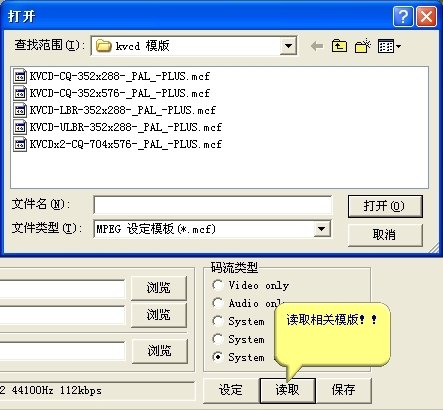
  第三步:选取KVCD编码模版、设置视频选项。

  点“读取”按钮,选择你看中的KVCD编码模板文件,这时默认的“码流类型”设置是“video only”也就是只转换视频,所以这里一定要选择“system(video+audio)选项,这样才能转换出既有画面又有声音的电影。
1.jpg

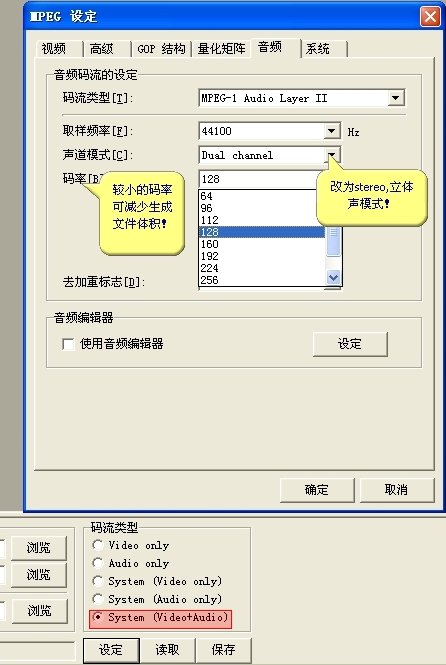
  第四步:设定声道模式。

  单击“设定“按钮”,然后单击“音频”标签,默认的“声道模式”是“dual channel”,一定要修改为“stereo”立体声模式。最后单击“确定”按钮保存设置。
2.jpg

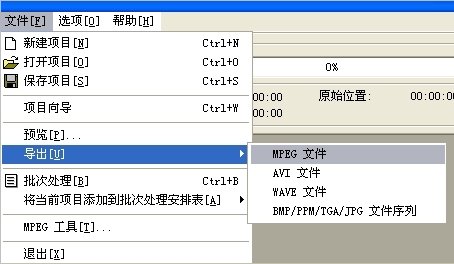
  第五步:输出文件。

  文件输出路径根据个人情况设定,最后点“开始”按钮开始转换视频。
3.jpg

  第六步:用Nero刻成VCD光盘。

  由于KVCD编码的mpeg文件是非标准VCD格式,所以在Nero中添加文件时,它会提示“不是建立标准VCD的有效文件”这时要注意,必须选择“关闭标准一致性并继续”,否则活就白干了。后面就可以按照正常流程刻录VCD光盘了。(说明:如果你想刻录成DVD光盘,必须采用第三方软件 TMPGEnc DVD Authorv,因为Nero无法将生成的Mpg文件刻录成DVD盘。详细方法请看下面教程。)

  [小提示]

  一、你的电脑必须有RMVB解码器,或者是影音风暴等播放器。

  二、如果要转换的是16:9的模式,请在参数设定对话框中单击高级标签,然后选择影像的显示方式为全屏幕(保持宽高比2),这样在转换时可以保留全部画面而不会产生比例变形。

  四、批量转换RMVB方法

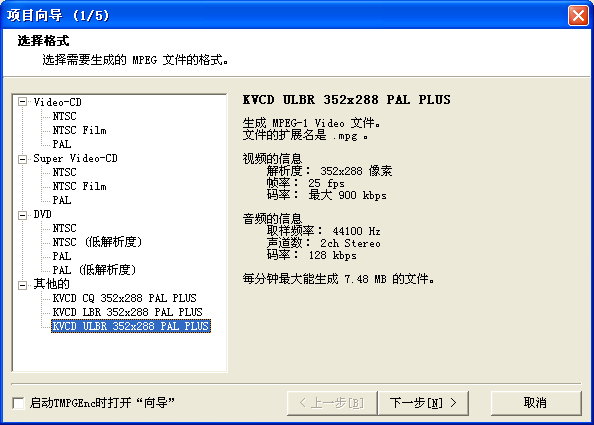
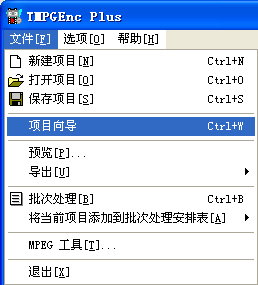
  打开TMPGEnc的“项目向导”,其目的是让我们选择要把影片转换成的格式,选择左侧列表里的对应格式,这里选择“KVCD ULBR 352×288 PAL PLUS”,采用该模板生成的文件最小。
4.jpg


5.jpg

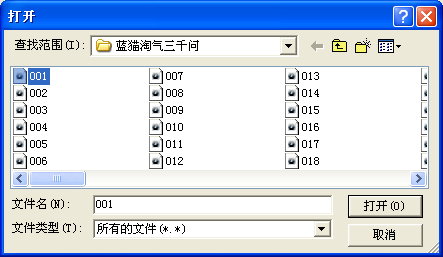
  点击“下一步”。点击“浏览”选择“文件类型”中的“所有文件”,找到需要转换的RMVB或RM格式文件。
6.jpg

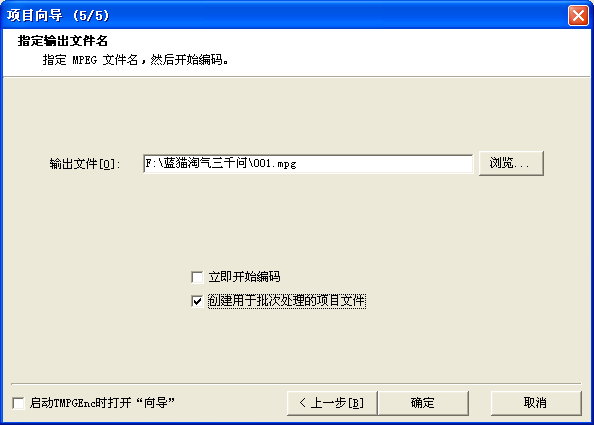
  点三次“下一步”,出现最后一步时选中“创建用于批次处理的项目文件”这一项。
7.jpg

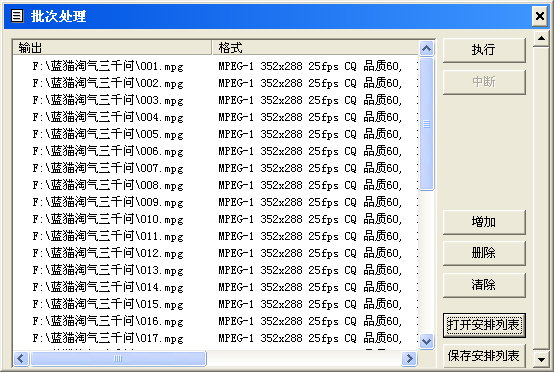
  选中此项而不选“立即开始编码”的目的是:为了节省时间,我们此次的工作是把所有RMVB文件一次性转换成VCD格式,如果守在电脑前面等待每一段转换完成后,再去手动转换另一段,势必会浪费很多时间。我们把要处理的所有影片排成队列,储存在一个批处理文件中,让TMPGEnc根据这个批处理文件依次把需要转换的影片一次性转换,省时省力非常方便。点击“完成”后,TMPGEnc会提示是否要创建一个叫××……后缀为MPG的文件,点击“确定”。然后程序会自动跳回到“项目向导”的第一步让我们继续添加其它文件。重复上述操作将你的所有RMVB文件都添加进来,当我们确认要转换的文件已经全部添加完成后,在最后一步时点击“取消”,此时会出现一个批处理的列表。
8.jpg

  为了防止我们刚才的劳动白费,我们可以点击右侧下方的“保存安排列表”,把这个批处理任务保存为一个后缀名为.tbe的文件,以备出现意外时再次使用。

  如此一来,TMPGEnc就开始根据批处理文件进行转换了。
9.jpg

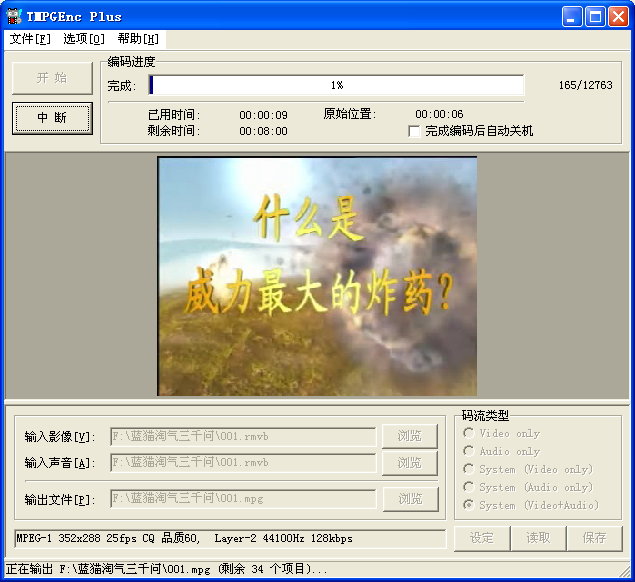
  我们现在要做的就关上显示器去睡一觉,当然要选中“完成编码后自动关机”这个贴心的功能了。

a.jpg

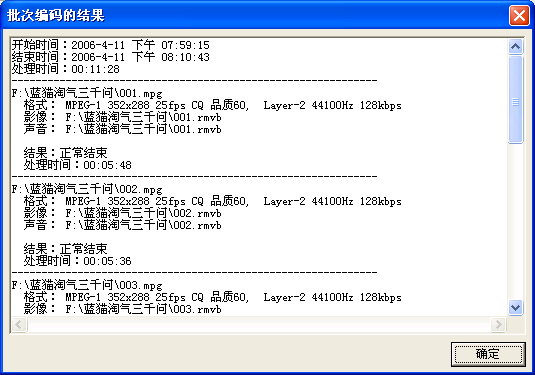
  当所有电影转换完毕后,会弹出一个处理报告。

b.jpg

  如果你转换出来的文件超过一张光盘的容量,可以利用TMPGEnc进行剪辑。其方法是:打开TMPGEnc,选择“文件”菜单中的“MPEG工具”,选择其中的“剪接”功能。(具体操作自己去实践吧!)

  五、KVCD 打包 DVD

  KVCD 转换出来的MPG格式文件需要包装成DVD文件,以便于刻录DVD光盘(刻录时建议用低倍速刻录),TMPGEnc Plus 同门兄弟 TMPGEnc DVD Authorv 可以很好完成这个工作,打包速度很快,这里要注意一个问题,仅是包装不是编码打包,不然占用空间会变大,下面我们就看看怎么打包DVD的。

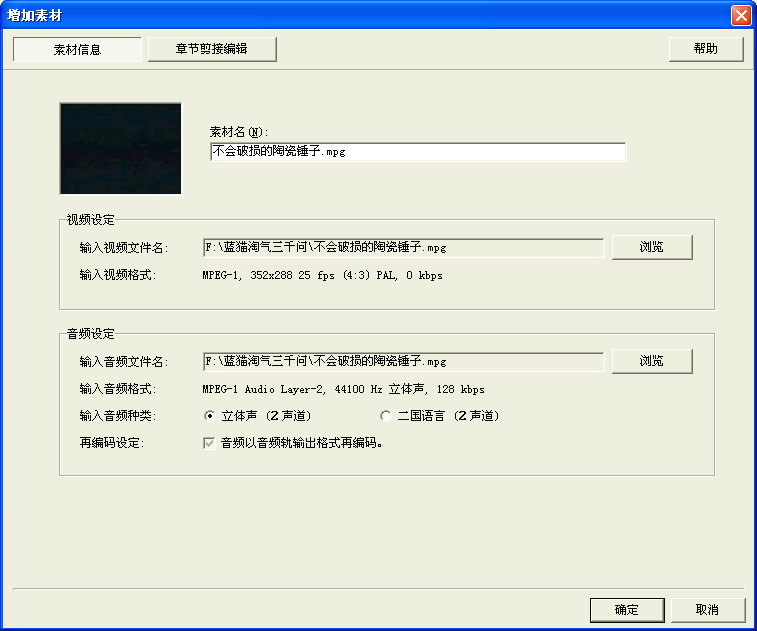
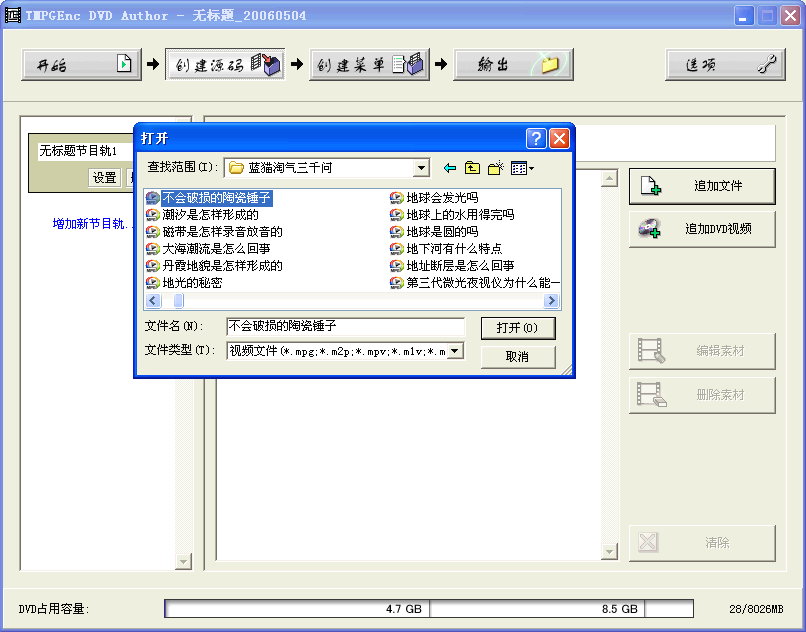
  1、运行 TMPGEnc DVD Authorv 添加文件。
c.jpg

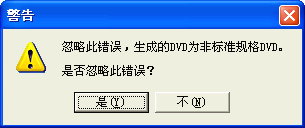
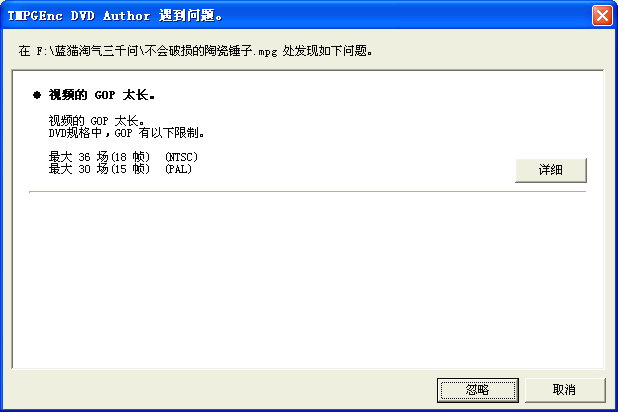
  2、确认编辑,如果你选取的不是DVD模板转换过来的Mpg文件,会有一个提示,单击忽略即可。
d.jpg


e.jpg


f.jpg

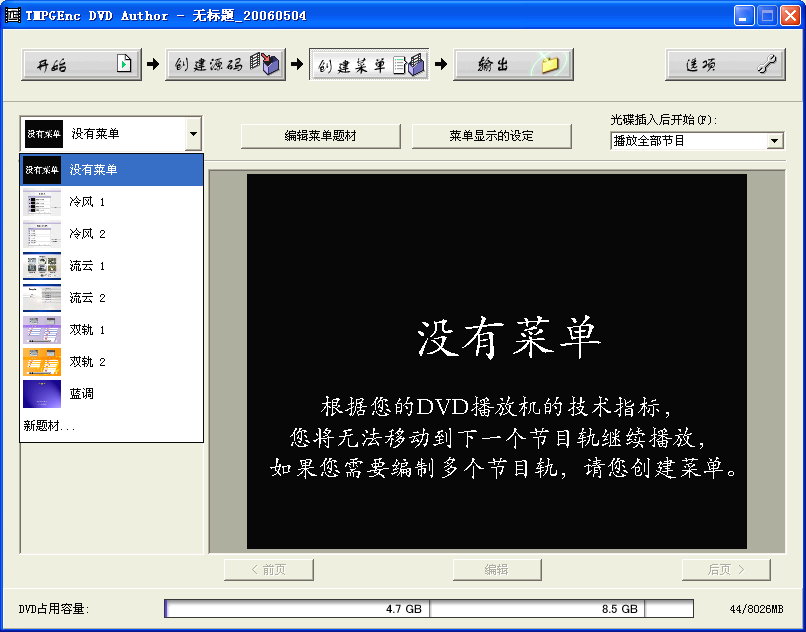
  3、创建菜单选取主题。(也可以自己制作菜单,这里不做解释,自己研究。)
g.jpg

  4、确定输出打包完成。

h.jpg

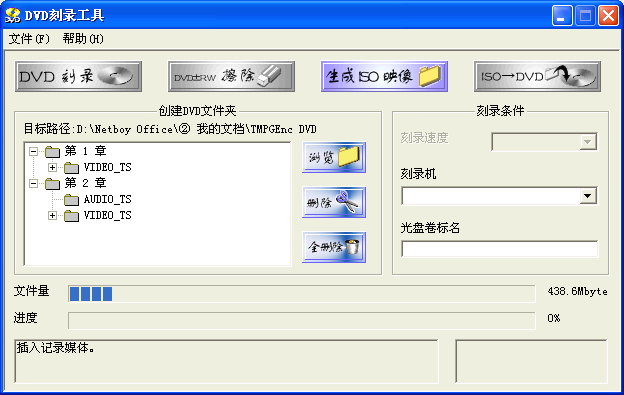
  5、输出完成后,可以使用Nero刻录,也可以使用软件附带的工具直接刻录或者生成DVD格式的ISO文件。
i.jpg
 

WinMount是一个 Windows 工具,可以把 ZIP RAR等压缩文件 mount 为一个虚拟盘符,这样你就可以直接使用里面的文件了,不需要展开。节省时间,节省空间。WinMount还支持多种光盘映像格式,包括:ISO、cue/bin、ccd (CloneCD)、bwt (Blindwrite)、mds (Media Descriptor File)、cdi (Discjuggler)、nrg (Nero)、pdi (Instant CD/DVD)、b5t (BlindWrite 5)、isz (Compressed ISO images),这时WinMount是一个虚拟光驱软件。

WinMount,让你完全省去解压的等待时间!
一般我们从网上下载到ZIP或RAR文件,都要把它展开,才能使用。你可以双击这个ZIP或RAR文件, 解压软件会打开这个压缩文档里面的文件列表。你可以双击其中的一个文件,好象可以自动打开,但实际上这个文件是被展开到临时目录后才打开的。这种展开操作通常很浪费时间。现在网络越来越快,我们下载的ZIP和RAR文件也越来越大, 几百兆上G的文件越来越多,花几十分钟解压一个压缩文档是常有的事。现在,有了 WinMount,你不再需要等待! 安装 WinMount 后,你只需要在资源管理器中右键这个ZIP或RAR文件,选“Mount 至新驱动器”。几秒后, 系统会报告发现新硬件,一个新的盘符出现了,比如是S盘。打开S盘,压缩文件中的所有文件都在了,你可以直接使用!

WinMount 可以建一个空的32GB的盘,经常有人问这个有什么用。这个空盘实际上相当于一个 RAMDisk,就是在内存中的虚拟盘。所以它肯定速度快, 但一关机就什么都没有了。它新建立的时候,即使是新建一个32GB的空盘,实际上不消耗什么内存。当有写操作时,才会逐渐申请内存。

WinMount 改变你的电脑使用方式!
关于占用内存的问题,很多用户反映 WinMount 占用内存过多。这实际上是使用方法的问题。当 WinMount 把一个ZIP 或RAR文件 mount 为一个虚拟盘时,实际上并不占用多少内存,虽然你看到的虚拟盘有32GB这么大。对虚拟盘上文件的读操作, 都是后台即时解压,并不占内存。只有当ZIP或RAR中包括一个大文件时,才会多占一些内存作index和cache以提高性能。 至于 Mount 一个ISO或BIN文件,则根本不占什么内存。

更值得一提的是,可以创建一个img文件,把它mount为一个盘。一个选项是,你可以设定这个盘有多大,那么它就是一个未格式化过的盘。 如果默认,就是一个格式化好的32GB的空盘。然后,你往mount出来的虚拟盘里写的任何东西,都将后台被写到img文件中, 下次mount时会体现这个更新。 还有一个选项,就是mount这个img时,可以设定NoWriteBack=TRUE,则新mount出来的盘符是可写的, 但所有写入的内容,都不会被写回img文件。下次mount时,还是原来的内容。 你应该可以想象这个功能有什么用。 当我们安装好一个软件后,一般并不需要再修改它目录下的任何东西。用这个方式,可永保它安全,无毒。 因为windows并没有很好的安全机制,你并不能设定任何病毒都不要改我这个目录下的东西。我们的这个功能, 实际上是加强了Windows的安全性。

WinMount 中文版常见问题回答 

Q:有没有专门上传测试文件,提交有BUG文件的地址?
A:有。WinMont专用测试ftp,提交有BUG文件: ftp://upload.winmount.com 用户名:winmount.com 密码:winmount.com 端口:874 注:本ftp只能上传,请对应格式目录上传,请您附一个说明文件,包括BUG、版本、运行环境等。

Q: WinMount相对其它软件有什么优点?对我有什么用呢?
A: WinMount力图实现对常用的文件格式进行兼容性解包,再也不用安装很多软件来读取各式各样的文件了.另一个方面,WinMount从安全性方面考虑,实现对一些映像文件的只读操作,所有的写操作不实际写回磁盘,这样可以保证原始文件的绝对安全.

Q: 有使用限制吗?需要注册吗?
A: WinMount中文版是全功能的,免费的!虽然我们不能承诺永远免费,但至少目前版本对个人用户是免费的。我们保证安装包中不包括流氓软件,无插件。请大家放心使用。你要是觉得好用,就推荐给你的朋友。

Q: ZIP或RAR经mount后,可写吗?
A: ZIP或RAR经mount后,它们的内容在虚拟盘中全部展示出来,你可以直接使用。这个虚拟盘是可写的,你可以新建文件, 也可以修改文件。但所有改动并不会写回原来的ZIP或RAR,你unmount或重启后,所有改动都丢失了。你可以理解这是一项功能:防毒。

Q: WinMount是如何加密的?
A: WinMount 使用本公司独有的“扭曲变换加密”技术,对代码进行了加密变换。任何试图破解,逆向 分析本软件的行动都将变得非常困难。关于扭曲变换加密的详细资料,请联系我们 [email protected] 或 me at liutaotao.com

Q: 为什么 WinMount 的虚盘容量是 32 GB ? 我能改变它的大小吗?
A: WinMount 中文版默认的虚拟盘的容量是32GB。 我们很容易就可以改变这个值的大小。你也可以用这个办法,先用命令行产生一个大的映象文件, ‘WinMount.exe filename.wmt -sectors:0x8000000‘(后面的扇区数是可以随意定义的),然后格式化为 FAT32 分区。然后 unmount 后再以非回写方式 mount,命令行为 ‘WinMount.exe filename.wmt -NoWriteBack‘。这样你就可 以把大的 ZIP 或 RAR 文件 mount 进去了 !

简体中文版本是没有任何使用限制,可以直接 mount 任意大小的 ZIP, RAR, ISO, CUE,7Z 等文件。而英文版本需要注册。

下载地址1:WinMount_setup.exe 
下载地址2WinMount_cn.zip


  我们刚用BitComet下载到一半,想换成其他速度更快的BT软件继续下载。通常这是无法实现的。那怎么办呢?

  另一款知名BT下载软件uTorrent(大小仅173KB)可以顺利地从BitComet接手并继续完成BT下载。

  1. 首先打开Windows操作系统内置的记事本程序,并输入“@for /r %%i in (*.bc!) do @move "%%~fi" "%%~dpni"”,然后把它保存成名为“ReName.bat”的批处理文件。

  2. 把这个批处理文件复制到BitComet的下载文件夹,里面应该有后缀名为“.bc!”的文件,代表着未完成下载的影音文件。复制完毕,用鼠标左键双击运行“ReName.bat”文件,过一会就会看到该文件夹中后缀名为“.bc!”文件消失了。

  3. 运行uTorrent,在菜单栏上依次点击“Options”→“Preferences”,会弹出“Preferences”设置对话框。在对话框左方窗口点击“Downloads”标签页,再勾选窗口右方的“Put new download in”一项,并在下面的空格中输入原本BitComet程序存放下载内容的文件夹位置。然后点击“OK”按钮。

  4. 最后,在BitComet安装文件夹中找到“Torrent”子文件夹,里面有未下载完文件的Torrent种子,把这个种子文件用鼠标拖放到uTorrent程序的界面上,uTorrent就会自动从之前未完成的部份继续开始进行下载。

Windows Live SkyDrive
说明:空间1G,单个文件50M。
地址:http://skydrive.live.com/
申请:http://folders.live.com/home.aspx?mkt=en-US

91Files
说明:单个文件100M。VIP用户200M。
地址:http://www.91files.com/

网易网盘
说明:空间280M,单个文件10M,可以存储600个文件。
地址:http://mail.163.com

QQ文件中转站
说明:单个文件1G,保存7天。会员存储容量2~5G、保存时间7~16天。
地址:http://mail.qq.com

RapidShare
说明:单个文件100M。
地址:http://rapidshare.com/

TomDisk
说明:空间200M。
地址:http://www.tomdisk.com/

PipeBytes
地址:http://www.pipebytes.com/

Divshare
地址:http://www.divshare.com/

FileDen
说明:空间1G,5G流量。
地址:http://www.fileden.com/

Box.net
说明:单个文件10M。
地址:http://box.net/

YousWap
地址:http://www.youswap.com/

FileDen
地址:http://www.fileden.com/

YourFilez
地址:http://www.yourfilez.com/

FlyUpload
说明:单个文件2G。
地址:http://www.flyupload.com/

DigitalBucket
说明:免费用户1G,月流量3G。
地址:http://digitalbucket.net/

PipeBytes
地址:http://www.pipebytes.com/

BOXSTr
说明:空间5G。
地址:http://boxstr.com/

GogoBox
地址:http://www.gogobox.com.tw/

inbox
http://www.inbox.com/

MediaFire
说明:单个文件100M。
地址:http://www.mediafire.com/

G宝盘
说明:空间1G。
地址:http://www.gbaopan.com/

Toofiles
说明:单个文件100M。
地址:http://www.toofiles.com/

uploadcc
说明:单个文件33.3MB。
地址:http://www.uploadcc.com/

Adobe Share
说明:空间50G。
地址:https://share.adobe.com/


首先打开Windows/System32/找到EULA这个文本文档(即eula.txt)。打开在最后一行,有一个 EULAID:XPSP2_RM.0_PRO_RTL_CN。

如果你的EULAID和上面是一样的,那恭喜你了!你已经安装了集成SP2的Windows XP。里面没有SP1的痕迹,少了很多垃圾文件,运行起来速度很快,而且很稳定(不容易出错)也就是原版镜像文件。这是网上公认最好,最稳定的版本。否则就不是。

其鉴别方法如下:

1、EULAID: WX.4_PRO_RTL_CN 这个是原版505M 里面的信息(不含SP1 SP2补丁的原版文件)

2、EULAID: XPSP2_RM.1_UPD_RTL_CN 这个是Windows XP真正原版拷贝SP2里面的文件(容量607M)

3、EULAID: XPSP1_RM.1_PRO_RTL_CN 这个是网络上流传的大上海政府版sp2_VOL (容量683M)

4、EULAID: WX.6_PRO_VOL_CN 这个是北京政府版(容量575M)

5、EULAID: XPSP2_RM.0_PRO_OEM_CN 是联想、方正、惠普等OEM系统

6、EULAID: XPSP2_RM.0_PRO_RTL_CN 是微软真正的WinXP SP2简体中文原版镜像.不添加任何其他软件


  在线做笔记,和放在自己电脑里的笔记相比,有着众多的好处。我们可以随时随地访问修改我们的笔记,我们可以和同学一起分享交流笔记,还有一些特别的功能,比如说,在线的to-do list,日程表,甚至有客户端使得我们可以将笔记内容和服务器那边进行同步。

  这次Hugh就给大家介绍很多的在线笔记网站,相信看完所有的介绍,一定会有些让你心动的。

  NoteSake http://notesake.com/

  很多朋友可能都知道这个站点,我也曾经使用过一段时间。对中文的支持没有问题,可以给笔记添加课程分类和tag,便于搜索;通过group的形式,使得和同学一起分享笔记成为可能;采用独特的Textile标记,更好地管理笔记的格式;支持latex标记,方便输入数学公式;支持将笔记导出成为pdf和doc文件。

  Notely http://www.notely.net/

  专门为学生设计的站点,帮助你更有组织计划的进行学习。提供的功能也是非常之多:笔记功能,日历,to-do list,task list,联系人以及上传功能。同样支持课程分类,支持pdf,doc以及txt格式的笔记导出下载,并且可以通过email直接转发。个人感觉,将课程,日历,笔记等功能集合在一起,非常适合学生的需要,就像一般的pim软件一样,非常容易的通过calendar添加对应日记的任务以及笔记。好友功能也非常不错,可以添加facebook上的好友。大家可以通过网站上的Demo功能先行体验。

  MyNoteIt http://www.mynoteit.com/

  功能也非常之多的一个站点:除了笔记功能之外,Calendar,Group,to-do list,书签,好友等功能都具有。对于课程方面有着不错的功能,可以添加课程,针对每门课程添加单独课程,笔记,分数以及作业,并可以保存授课老师的联系方式;借助于mynoteIT Mobile可以通过手机浏览你的笔记;支持上传word以及openoffice文件,还包括图片,扫描的笔记以及音频文件。同样提供体验功能。

  EverNote http://www.evernote.com/en/

  EverNote相信很多朋友也都知道,功能也是非常不错,只是因为自己一直使用ubuntu的原因,所以一直没有用过。EverNote可以通过文本,截图,手写等各种方式创建笔记;可以与手机或者PDA进行同步;通过IM软件或者Email和同学更快的分享你们的笔记;通过Google Desktop Search更加迅速的查找笔记,不过估计大家的笔记还没有多到这个程度。最新的EverNote2.2又提供了不少新功能,大家可以自己了解一下。

  OurNotePad http://ournotepad.com/

  比较突出的功能是分享功能,支持一栏和四栏的笔记布局。可以让同一个group的人更好的了解工作的进程,使得老师能够更好的和学生进行合作。从界面到操作都属于非常朴实的那种,如果大家喜欢Web2.0的风格,这个站点可能不会受到大家的欢迎。还有一些其他的功能,比如提醒,calendar和在线存储等等,我没有更多的去了解,如果大家有兴趣,可以去看看。

  WikiPad http://www.jhorman.org/wikidPad/

  这是一款开源的,类似wiki的笔记工具。无论是windows,linux还是MacOS都可以使用这个软件。同时还有很多不错的功能:支持to-do list, 支持自动保存,支持导出成为html文件,采用纯文本的方式来保存所有的数据。你可以把它当做笔记本来使用,也可以写自己的wiki,甚至建立自己的PIM或者PKM都可以。

  NoteCentric http://www.notecentric.com/

  现在已经成为facebook的一个application,可以非常有效稳定的管理你的笔记。同样支持课程分类,提供相关笔记的功能,笔记的编辑非常容易上手,支持笔记的分享功能,通过RSS订阅提供了很好的提醒功能。 被过滤广告

  Writeboard http://writeboard.com/

  版本控制功能相当不错,可以了解到每次的更新,并且比较不同版本之间的区别,有些类似svn的感觉,并且可以通过订阅rss了解到所有笔记内容的变化,所以对于group work相当适合。在你创建了一个write board之后,可以邀请你的同学或者朋友加入进来,对于每个人的修改都会有一个副本被保存下来。

  ZohoWriter http://writer.zoho.com/jsp/home.jsp?serviceurl=%2Findex.do

  这个站点我觉得很多人可能也推荐过。非常不错的在线笔记站点,支持多人访问,WYSIWYG的编辑模式,支持导入doc,odt,sxw,html,rtf,jpg,gif,png等格式,支持导出为doc,pdf,sxw,odt,rft,txt以及html格式,非常方便的分享功能,特殊符号的输入功能。如果想阅览之前版本的笔记,也可以通过History访问。对于英文的笔记,还提供了spell checking的功能。

  YourDraft http://www.yourdraft.com/

  通过WYSIWYG的编辑方式,非常轻松的创建自己的笔记。同时能够设置他人的访问权限,你可以允许别人阅读甚至给你的笔记添加评论或者回复。其实是通过创建一个页面,内容可以由你个人自由添加,甚至可以很容易的将你创建的页面在你的博客或者网站当中使用,站点的说明里提供了这个功能的解释。

  Backpack http://www.backpackit.com/

  我很喜欢的一个站点,能够将笔记,to-do list,一些想法,calendar很好的进行管理。不仅仅是作为一个笔记站点,使用方式也相当之多,可以用来设置提醒,制定任务列表,管理照片。通过tagging page的方式使得管理页面也非常容易;通过提醒功能,你可以不用担心自己错过任何的事情。其实用处之多是我难以想像的,站点上游专门的example uses,大家可以去看看。

  YahooNotePad http://notepad.yahoo.com/

  这个不如和Google Notebook一起来介绍,其实感觉没什么可说的了,大家都知道google的,yahoo的感觉上也差不多,可以和Outlook以及Palm Desktop进行同步,不过感觉速度一般,可能是我这里的网络问题。 不过这个和我所期望的笔记功能还是有区别的,如果大家对google notebook审美疲劳了,可以试试yahoo的。

  MyYellowPad http://www.myyellowpad.com/

  可以通过myyellowpad管理你的购物列表,任务列表,电话号码,联系人名单,笔记,生日等等,不过整体感觉一般,说不定你会很喜欢的。

  Jjot http://jjot.com/

  第一感觉有些象google notebook,可以非常方便的将自己的想法,在网页上看到的内容保存下来,不过我觉得仅仅是这些功能,大家可能更加愿意使用google note,不知道大家怎么觉得。也有些类似KDE下面的Knote,这个是我经常在laptop上面使用的。

  SyncNotes http://www.syncnotes.com/WebView/Default.aspx

  正如名字一样,这个站点的同步功能也许是最大的特色。你需要首先下载一个SyncNotes的客户端软件,这样你就可以通过你的笔记本电脑或者PDA管理,添加你的笔记了。同时可以通过浏览器或者支持上网功能的手机将你的笔记内容和SyncNotes服务器进行同步。


Command   Shortcut
 
File
  New…   Ctrl+N
  Open…   Ctrl+O
  Browse…   Alt+Ctrl+O
Shift+Ctrl+O
  Open As…   Alt+Shift+Ctrl+O
  Edit in ImageReady   Shift+Ctrl+M
  Close   Ctrl+W
  Close All   Alt+Ctrl+W
  Close and Go To Bridge…   Shift+Ctrl+W
  Save   Ctrl+S
  Save As…   Shift+Ctrl+S
Alt+Ctrl+S
  Save a Version…    
  Save for Web…   Alt+Shift+Ctrl+S
  Revert   F12
  Place…    
  Import>  
    Variable Data Sets…    
    Annotations…    
    WIA Support…    
  Export>  
    Data Sets as Files…    
    Paths to Illustrator…    
    Send Video Preview to Device    
    Video Preview…    
    ZoomView…    
  Automate>  
    Batch…    
    PDF Presentation…    
    Create Droplet…    
    Conditional Mode Change…    
    Contact Sheet II…    
    Crop and Straighten Photos    
    Fit Image…    
    Picture Package…    
    Web Photo Gallery…    
    Photomerge…    
    Merge to HDR…    
  Scripts>  
    Export Layers To Files    
    Image Processor    
    Layer Comps To Files    
    Layer Comps to PDF    
    Layer Comps to WPG    
    Script Events Manager    
    Browse…    
  File Info…   Alt+Shift+Ctrl+I
  Page Setup…   Shift+Ctrl+P
  Print with Preview…   Alt+Ctrl+P
  Print…   Ctrl+P
  Print One Copy   Alt+Shift+Ctrl+P
  Print Online…    
  Exit   Ctrl+Q
Edit
  Undo/Redo   Ctrl+Z
  Step Forward   Shift+Ctrl+Z
  Step Backward   Alt+Ctrl+Z
  Fade…   Shift+Ctrl+F
  Cut   Ctrl+X
F2
  Copy   Ctrl+C
F3
  Copy Merged   Shift+Ctrl+C
  Paste   Ctrl+V
F4
  Paste Into   Shift+Ctrl+V
  Clear    
  Check Spelling…    
  Find and Replace Text…    
  Fill…   Shift+F5
  Stroke…    
  Free Transform   Ctrl+T
  Transform>  
    Again   Shift+Ctrl+T
    Scale    
    Rotate    
    Skew    
    Distort    
    Perspective    
    Warp    
    Rotate 180°    
    Rotate 90° CW    
    Rotate 90° CCW    
    Flip Horizontal    
    Flip Vertical    
  Define Brush Preset…    
  Define Pattern…    
  Define Custom Shape…    
  Purge>  
    Undo    
    Clipboard    
    Histories    
    All    
  Adobe PDF Presets…    
  Preset Manager…    
  Color Settings…   Shift+Ctrl+K
  Assign Profile…    
  Convert to Profile…    
  Keyboard Shortcuts…   Alt+Shift+Ctrl+K
  Menus…   Alt+Shift+Ctrl+M
  Preferences>  
    General…   Ctrl+K
    File Handling…    
    Display & Cursors…    
    Transparency & Gamut…    
    Units & Rulers…    
    Guides, Grid & Slices…    
    Plug-Ins & Scratch Disks…    
    Memory & Image Cache…    
    Type…    
Image
  Mode>  
    Bitmap    
    Grayscale    
    Duotone    
    Indexed Color    
    RGB Color    
    CMYK Color    
    Lab Color    
    Multichannel    
    8 Bits/Channel    
    16 Bits/Channel    
    32 Bits/Channel    
    Color Table…    
  Adjustments>  
    Levels…   Ctrl+L
    Auto Levels   Shift+Ctrl+L
    Auto Contrast   Alt+Shift+Ctrl+L
    Auto Color   Shift+Ctrl+B
    Curves…   Ctrl+M
    Color Balance…   Ctrl+B
    Brightness/Contrast…    
    Hue/Saturation…   Ctrl+U
    Desaturate   Shift+Ctrl+U
    Match Color…    
    Replace Color…    
    Selective Color…    
    Channel Mixer…    
    Gradient Map…    
    Photo Filter…    
    Shadow/Highlight…    
    Exposure…    
    Invert   Ctrl+I
    Equalize    
    Threshold…    
    Posterize…    
    Variations…    
  Duplicate…    
  Apply Image…    
  Calculations…    
  Image Size…   Alt+Ctrl+I
  Canvas Size…   Alt+Ctrl+C
  Pixel Aspect Ratio>  
    Custom Pixel Aspect Ratio…    
    Delete Pixel Aspect Ratio…    
    Reset Pixel Aspect Ratios…    
    Square    
    D1/DV NTSC (0.9)    
    D4/D16 标准 (0.95)    
    D1/DV PAL (1.066)    
    D1/DV NTSC 宽银幕 (1.2)    
    HDV Anamorphic (1.333)    
    D1/DV PAL 宽银幕 (1.422)    
    D4/D16 变形宽银幕 (1.9)    
    变形 2:1 (2)    
  Rotate Canvas>  
    180°    
    90° CW    
    90° CCW    
    Arbitrary…    
    Flip Canvas Horizontal    
    Flip Canvas Vertical    
  Crop    
  Trim…    
  Reveal All    
  Variables>  
    Define…    
    Data Sets…    
  Apply Data Set…    
  Trap…    
Layer
  New>  
    Layer…   Shift+Ctrl+N
    Background    
    Group…    
    Group from Layers…    
    Layer via Copy   Ctrl+J
    Layer via Cut   Shift+Ctrl+J
  Duplicate Layer (Group)…    
  Delete>  
    Delete Layer (Group)    
    Hidden Layers    
  Layer (Group) Properties    
  Layer Style>  
    Blending Options…    
    Drop Shadow…    
    Inner Shadow…    
    Outer Glow…    
    Inner Glow…    
    Bevel and Emboss…    
    Satin…    
    Color Overlay…    
    Gradient Overlay…    
    Pattern Overlay…    
    Stroke…    
    Copy Layer Style    
    Paste Layer Style    
    Clear Layer Style    
    Global Light…    
    Create Layers    
    Show/Hide All Effects    
    Scale Effects…    
  New Fill Layer>  
    Solid Color…    
    Gradient…    
    Pattern…    
  New Adjustment Layer>  
    Levels…    
    Curves…    
    Color Balance…    
    Brightness/Contrast…    
    Hue/Saturation…    
    Selective Color…    
    Channel Mixer…    
    Gradient Map…    
    Photo Filter…    
    Invert…    
    Threshold…    
    Posterize…    
  Change Layer Content>  
    Solid Color…    
    Gradient…    
    Pattern…    
    Levels…    
    Curves…    
    Color Balance…    
    Brightness/Contrast…    
    Hue/Saturation…    
    Selective Color…    
    Channel Mixer…    
    Gradient Map…    
    Photo Filter…    
    Invert…    
    Threshold…    
    Posterize…    
  Layer Content Options…    
  Layer Mask>  
    Reveal All    
    Hide All    
    Reveal Selection    
    Hide Selection    
    Delete    
    Apply    
    Enable/Disable Layer Mask    
    Link/Unlink Layer Mask    
  Vector Mask>  
    Reveal All    
    Hide All    
    Current Path    
    Delete    
    Enable/Disable Vector Mask    
    Link/Unlink Vector Mask    
  Create/Release Clipping Mask   Alt+Ctrl+G
  Smart Objects>  
    Group into New Smart Object    
    New Smart Object via Copy    
    Edit Contents    
    Export Contents…    
    Replace Contents…    
    Convert to Layer    
  Type>  
    Create Work Path    
    Convert to Shape    
    Horizontal    
    Vertical    
    Anti-Alias None    
    Anti-Alias Sharp    
    Anti-Alias Crisp    
    Anti-Alias Strong    
    Anti-Alias Smooth    
    Convert Text Shape Type    
    Warp Text…    
    Update All Text Layers    
    Replace All Missing Fonts    
  Rasterize>  
    Type    
    Shape    
    Fill Content    
    Vector Mask    
    Smart Object    
    Layer    
    All Layers    
  New Layer Based Slice    
  Group Layers   Ctrl+G
  Ungroup Layers   Shift+Ctrl+G
  Hide Layers    
  Arrange>  
    Bring to Front   Shift+Ctrl+]
    Bring Forward   Ctrl+]
    Send Backward   Ctrl+[
    Send to Back   Shift+Ctrl+[
    Reverse    
  Align>  
    Top Edges    
    Vertical Centers    
    Bottom Edges    
    Left Edges    
    Horizontal Centers    
    Right Edges    
  Distribute>  
    Top Edges    
    Vertical Centers    
    Bottom Edges    
    Left Edges    
    Horizontal Centers    
    Right Edges    
  Lock All Layers    
  Link/Unlink Layers    
  Select Linked Layers    
  Merge Layers   Ctrl+E
  Merge Visible   Shift+Ctrl+E
  Flatten Image    
  Matting>  
    Defringe…    
    Remove Black Matte    
    Remove White Matte    
Select
  All   Ctrl+A
  Deselect   Ctrl+D
  Reselect   Shift+Ctrl+D
  Inverse   Shift+Ctrl+I
Shift+F7
  All Layers   Alt+Ctrl+A
  Deselect Layers    
  Similar Layers    
  Color Range…    
  Feather…   Alt+Ctrl+D
Shift+F6
  Modify>  
    Border…    
    Smooth…    
    Expand…    
    Contract…    
  Grow    
  Similar    
  Transform Selection    
  Load Selection…    
  Save Selection…    
Filter
  Last Filter   Ctrl+F
  Extract…   Alt+Ctrl+X
  Filter Gallery…    
  Liquify…   Shift+Ctrl+X
  Pattern Maker…   Alt+Shift+Ctrl+X
  Vanishing Point…   Alt+Ctrl+V
  Artistic>  
    Colored Pencil…    
    Cutout…    
    Dry Brush…    
    Film Grain…    
    Fresco…    
    Neon Glow…    
    Paint Daubs…    
    Palette Knife…    
    Plastic Wrap…    
    Poster Edges…    
    Rough Pastels…    
    Smudge Stick…    
    Sponge…    
    Underpainting…    
    Watercolor…    
  Blur>  
    Average    
    Blur    
    Blur More    
    Box Blur…    
    Gaussian Blur…    
    Lens Blur…    
    Motion Blur…    
    Radial Blur…    
    Shape Blur…    
    Smart Blur…    
    Surface Blur…    
  Brush Strokes>  
    Accented Edges…    
    Angled Strokes…    
    Crosshatch…    
    Dark Strokes…    
    Ink Outlines…    
    Spatter…    
    Sprayed Strokes…    
    Sumi-e…    
  Distort>  
    Diffuse Glow…    
    Displace…    
    Glass…    
    Lens Correction…    
    Ocean Ripple…    
    Pinch…    
    Polar Coordinates…    
    Ripple…    
    Shear…    
    Spherize…    
    Twirl…    
    Wave…    
    ZigZag…    
  Noise>  
    Add Noise…    
    Despeckle    
    Dust & Scratches…    
    Median…    
    Reduce Noise…    
  Pixelate>  
    Color Halftone…    
    Crystallize…    
    Facet    
    Fragment    
    Mezzotint…    
    Mosaic…    
    Pointillize…    
  Render>  
    Clouds    
    Difference Clouds    
    Fibers…    
    Lens Flare…    
    Lighting Effects…    
  Sharpen>  
    Sharpen    
    Sharpen Edges    
    Sharpen More    
    Smart Sharpen…    
    Unsharp Mask…    
  Sketch>  
    Bas Relief…    
    Chalk & Charcoal…    
    Charcoal…    
    Chrome…    
    Conté Crayon…    
    Graphic Pen…    
    Halftone Pattern…    
    Note Paper…    
    Photocopy…    
    Plaster…    
    Reticulation…    
    Stamp…    
    Torn Edges…    
    Water Paper…    
  Stylize>  
    Diffuse…    
    Emboss…    
    Extrude…    
    Find Edges    
    Glowing Edges…    
    Solarize    
    Tiles…    
    Trace Contour…    
    Wind…    
  Texture>  
    Craquelure…    
    Grain…    
    Mosaic Tiles…    
    Patchwork…    
    Stained Glass…    
    Texturizer…    
  Video>  
    De-Interlace…    
    NTSC Colors    
  Other>  
    Custom…    
    High Pass…    
    Maximum…    
    Minimum…    
    Offset…    
  Digimarc>  
    Embed Watermark…    
    Read Watermark    
View
  Proof Setup>  
    Custom…    
    Working CMYK    
    Working Cyan Plate    
    Working Magenta Plate    
    Working Yellow Plate    
    Working Black Plate    
    Working CMY Plates    
    Macintosh RGB    
    Windows RGB    
    Monitor RGB    
  Proof Colors   Ctrl+Y
  Gamut Warning   Shift+Ctrl+Y
  Pixel Aspect Ratio Correction    
  32-bit Preview Options…    
  Zoom In   Ctrl++
Ctrl+=
  Zoom Out   Ctrl+-
  Fit on Screen   Ctrl+0
  Actual Pixels   Alt+Ctrl+0
  Print Size    
  Screen Mode>  
    Standard Screen Mode    
    Full Screen Mode With Menu Bar    
    Full Screen Mode    
  Extras   Ctrl+H
  Show>  
    Layer Edges    
    Selection Edges    
    Target Path   Shift+Ctrl+H
    Grid   Ctrl+‘
    Guides   Ctrl+;
    Smart Guides    
    Slices    
    Annotations    
    All    
    None    
    Show Extras Options…    
  Rulers   Ctrl+R
  Snap   Shift+Ctrl+;
  Snap To>  
    Guides    
    Grid    
    Layers    
    Slices    
    Document Bounds    
    All    
    None    
  Lock Guides   Alt+Ctrl+;
  Clear Guides    
  New Guide…    
  Lock Slices    
  Clear Slices    
Window
  Arrange>  
    Cascade    
    Tile Horizontally    
    Tile Vertically    
    Arrange Icons    
    Match Zoom    
    Match Location    
    Match Zoom and Location    
    New Window    
  Workspace>  
    Save Workspace…    
    Delete Workspace…    
    Default Workspace    
    Reset Palette Locations    
    Reset Keyboard Shortcuts    
    Reset Menus    
    Keyboard Shortcuts & Menus…    
    Automation    
    Basic    
    Color and Tonal Correction    
    Image Analysis    
    Painting and Retouching    
    Printing and Proofing    
    Web Design    
    What‘s New in CS2    
    Working with Type    
  Actions   Alt+F9
F9
  Animation    
  Brushes   F5
  Channels    
  Character    
  Color   F6
  Histogram    
  History    
  Info   F8
  Layer Comps    
  Layers   F7
  Navigator    
  Options    
  Paragraph    
  Paths    
  Styles    
  Swatches    
  Tool Presets    
  Tools    
Help
  Photoshop Help   F1
  Welcome Screen…    
  About Photoshop…    
  Export Transparent Image…    
  Resize Image…    
  System Info…    
  Registration…    
  Activate…    
  Transfer Activation…    
  Updates…    
  Photoshop Online…    
  How to Create Web Images>  
    To create a gallery of images for the web    
    To create a rollover button    
    To create a web animation    
    To optimize an image for the web    
    To save a file to e-mail    
  How to Customize and Automate>  
    To automate a task    
    To customize palettes    
    To customize tool presets    
  How to Fix and Enhance Photos>  
    To add contrast to a photo    
    To crop and straighten a photo    
    To fix red eyes    
    To lighten or darken photos using dodge or burn    
    To make a photo frame    
    To remove a color cast with Auto Color    
    To sharpen a photo    
    To touch up spots, scratches, and wrinkles    
  How to Paint and Draw>  
    To create a custom brush from an image    
    To create transparency with a clipping path    
    To customize a brush    
    To draw a circle or square    
    To draw a curve    
    To draw a custom shape    
    To draw a wheel shape    
    To draw in shape layers, paths, and fill pixels mode    
    To draw straight segments    
    To get the brush cursor back    
    To set brush pressure sensitivity for digitizing tablets    
    To stroke a path    
  How to Prepare Art for Other Applications>  
    To export to Macromedia(R) FlashTM (SWF)    
    To place Adobe Illustrator artwork in Photoshop    
    To prepare images for page-layout programs    
    To use Photoshop artwork in Adobe Illustrator    
  How to Print Photos>  
    To change print dimensions    
    To print multiple photos on a page    
  How to Work with Color>  
    To convert a color photo to black and white    
    To replace a color in an image    
  How to Work with Layers and Selections>  
    To align objects on different layers    
    To create a temporary mask    
    To feather the edge of a selection    
    To hide and show layers    
    To mask part of a layer    
    To organize layers into groups    
    To remove (cut) an object from a photo    
    To unlock the background layer    
  How to Work with Type>  
    To add a drop shadow to text    
    To bend or warp type    
    To change the color of individual letters    
    To change the font on multiple layers    
    To fill type with an image    
    To put type on a path    
  How to Create How Tos>  
    Create your own How To tips    


Palette Menus

Command   Shortcut
 
Actions
  Dock to Palette Well    
  Button Mode    
  New Action…    
  New Set…    
  Duplicate    
  Delete    
  Play    
  Start/Stop Recording    
  Record Again…    
  Insert Menu Item…    
  Insert Stop…    
  Insert Path    
  Action Options…    
  Playback Options…    
  Clear All Actions    
  Reset Actions    
  Load Actions…    
  Replace Actions…    
  Save Actions…    
  Commands    
  Frames    
  Image Effects    
  Production    
  Sample Actions    
  Text Effects    
  Textures    
  Video Actions    
Animation
  Dock to Palette Well    
  New Frame   Alt+Shift+Ctrl+F
  Delete Frame    
  Delete Animation    
  Copy Frame    
  Paste Frame…    
  Select All Frames    
  Reverse Frames    
  Optimize Animation…    
  Make Frames From Layers    
  Flatten Frames Into Layers    
  Match Layer Across Frames…    
  Create New Layer for Each New Frame    
  New Layers Visible in All Frames    
  Palette Options…    
Brushes
  Dock to Palette Well    
  Expanded View    
  New Brush Preset…    
  Clear Brush Controls    
  Reset All Locked Settings    
  Copy Texture to Other Tools    
  Rename Brush…    
  Delete Brush    
  Text Only    
  Small Thumbnail    
  Large Thumbnail    
  Small List    
  Large List    
  Stroke Thumbnail    
  Preset Manager…    
  Reset Brushes…    
  Load Brushes…    
  Save Brushes…    
  Replace Brushes…    
  Assorted Brushes    
  Basic Brushes    
  Calligraphic Brushes    
  Drop Shadow Brushes    
  Dry Media Brushes    
  Faux Finish Brushes    
  Green_Lotus_Brushes_by_Axeraider70    
  Natural Brushes 2    
  Natural Brushes    
  Odysee_Brushes_by_Axeraider70    
  Special Effect Brushes    
  Square Brushes    
  Thick Heavy Brushes    
  Wet Media Brushes    
Channels
  Dock to Palette Well    
  New Channel…    
  Duplicate Channel…    
  Delete Channel    
  New Spot Channel…    
  Merge Spot Channel    
  Channel Options    
  Split Channels    
  Merge Channels…    
  Palette Options…    
Color
  Dock to Palette Well    
  Grayscale Slider    
  RGB Sliders    
  HSB Sliders    
  CMYK Sliders    
  Lab Sliders    
  Web Color Sliders    
  Copy Color as HTML    
  RGB Spectrum    
  CMYK Spectrum    
  Grayscale Ramp    
  Current Colors    
  Make Ramp Web Safe    
Histogram
  Dock to Palette Well    
  Uncached Refresh    
  Compact View    
  Expanded View    
  All Channels View    
  Show Statistics    
  Show Channels in Color    
History
  Dock to Palette Well    
  Step Forward   Shift+Ctrl+Z
  Step Backward   Alt+Ctrl+Z
  New Snapshot…    
  Delete    
  Clear History    
  New Document    
  History Options…    
Info
  Dock to Palette Well    
  Palette Options…    
  Color Samplers    
Layer Comps
  Dock to Palette Well    
  New Layer Comp…    
  Duplicate Layer Comp    
  Delete Layer Comp    
  Update Layer Comp    
  Apply Layer Comp    
  Next Layer Comp    
  Previous Layer Comp    
  Restore Last Document State    
  Layer Comp Options…    
Layers
  Dock to Palette Well    
  New Layer…   Shift+Ctrl+N
  Duplicate Layer (Group)…    
  Delete Layer (Group)    
  Delete Hidden Layers    
  New Group…    
  New Group from Layers…    
  Lock All Layers    
  Group into New Smart Object    
  Edit Contents    
  Layer (Group) Properties    
  Blending Options…    
  Create/Release Clipping Mask   Alt+Ctrl+G
  Link/Unlink Layers    
  Select Linked Layers    
  Merge Layers   Ctrl+E
  Merge Visible   Shift+Ctrl+E
  Flatten Image    
  Animation Options>  
    Automatic    
    Always Show    
    Always Hide    
  Palette Options…    
Navigator
  Dock to Palette Well    
  Palette Options…    
Paths
  Dock to Palette Well    
  New Path…    
  Duplicate Path…    
  Delete Path    
  Make Work Path…    
  Make Selection…    
  Fill Path…    
  Stroke Path…    
  Clipping Path…    
  Palette Options…    
Status
  Versions…    
  Alternates…    
  Show in Bridge…    
  Show>  
    Version Cue    
    Document Sizes    
    Document Profile    
    Document Dimensions    
    Scratch Sizes    
    Efficiency    
    Timing    
    Current Tool    
    32-bit Exposure    
Styles
  Dock to Palette Well    
  New Style…    
  Text Only    
  Small Thumbnail    
  Large Thumbnail    
  Small List    
  Large List    
  Preset Manager…    
  Reset Styles…    
  Load Styles…    
  Save Styles…    
  Replace Styles…    
  Abstract Styles    
  Buttons    
  Dotted Strokes    
  Glass Button Rollovers    
  Glass Buttons    
  Image Effects    
  Photographic Effects    
  Rollover Buttons    
  Text Effects 2    
  Text Effects    
  Textures    
  Web Rollover Styles    
  Web Styles    
Swatches
  Dock to Palette Well    
  New Swatch…    
  Small Thumbnail    
  Large Thumbnail    
  Small List    
  Large List    
  Preset Manager…    
  Reset Swatches…    
  Load Swatches…    
  Save Swatches…    
  Save Swatches for Exchange…    
  Replace Swatches…    
  ANPA Colors    
  DIC Color Guide    
  FOCOLTONE Colors    
  HKS E Process    
  HKS E    
  HKS K Process    
  HKS K    
  HKS N Process    
  HKS N    
  HKS Z Process    
  HKS Z    
  Mac OS    
  PANTONE metallic coated    
  PANTONE pastel coated    
  PANTONE pastel uncoated    
  PANTONE process coated    
  PANTONE process uncoated    
  PANTONE solid coated    
  PANTONE solid matte    
  PANTONE solid to process EURO    
  PANTONE solid to process    
  PANTONE solid uncoated    
  Photo Filter Colors    
  TOYO Color Finder    
  TRUMATCH Colors    
  VisiBone    
  VisiBone2    
  Web Hues    
  Web Safe Colors    
  Web Spectrum    
  Windows    
Tool Presets
  Dock to Palette Well    
  New Tool Preset…    
  Rename Tool Preset…    
  Delete Tool Preset    
  Sort By Tool    
  Show All Tool Presets    
  Show Current Tool Presets    
  Text Only    
  Small List    
  Large List    
  Reset Tool    
  Reset All Tools    
  Preset Manager…    
  Reset Tool Presets…    
  Load Tool Presets…    
  Save Tool Presets…    
  Replace Tool Presets…    
  Art History    
  Brushes    
  Crop and Marquee    
  Text    


Tools

  Tools   Shortcut
  Rectangular Marquee Tool   M
  Elliptical Marquee Tool   M
  Single Row Marquee Tool    
  Single Column Marquee Tool    
  Move Tool   V
  Lasso Tool   L
  Polygonal Lasso Tool   L
  Magnetic Lasso Tool   L
  Magic Wand Tool   W
  Crop Tool   C
  Slice Tool   K
  Slice Select Tool   K
  Spot Healing Brush Tool   J
  Healing Brush Tool   J
  Patch Tool   J
  Red Eye Tool   J
  Brush Tool   B
  Pencil Tool   B
  Color Replacement Tool   B
  Clone Stamp Tool   S
  Pattern Stamp Tool   S
  History Brush Tool   Y
  Art History Brush   Y
  Eraser Tool   E
  Background Eraser Tool   E
  Magic Eraser Tool   E
  Gradient Tool   G
  Paint Bucket Tool   G
  Blur Tool   R
  Sharpen Tool   R
  Smudge Tool   R
  Dodge Tool   O
  Burn Tool   O
  Sponge Tool   O
  Path Selection Tool   A
  Direct Selection Tool   A
  Horizontal Type Tool   T
  Vertical Type Tool   T
  Horizontal Type Mask Tool   T
  Vertical Type Mask Tool   T
  Pen Tool   P
  Freeform Pen Tool   P
  Add Anchor Point Tool    
  Delete Anchor Point Tool    
  Convert Point Tool    
  Rectangle Tool   U
  Rounded Rectangle Tool   U
  Ellipse Tool   U
  Polygon Tool   U
  Line Tool   U
  Custom Shape Tool   U
  Notes Tool   N
  Audio Annotation Tool   N
  Eyedropper Tool   I
  Color Sampler Tool   I
  Measure Tool   I
  Hand Tool   H
  Zoom Tool   Z
  Default Foreground/Background Colors   D
  Switch Foreground/Background Colors   X
  Toggle Standard/Quick Mask Modes   Q
  Toggle Screen Modes   F
  Toggle Preserve Transparency   /
  Decrease Brush Size   [
  Increase Brush Size   ]
  Decrease Brush Hardness   {
  Increase Brush Hardness   }
  Previous Brush   ,
  Next Brush   .
  First Brush   <
  Last Brush   >


  有朋友往我的邮箱里面发了exe文件,也没有压缩下,这下麻烦了,被outlook封住了。因为安装微软的安全设定。类似于exe、vbs等文件都属于危险文件,outlook收了以后默认就把它封住。让你打不开。

  要怎么解开限制,拿到需要的exe文件呢?其实也很简单。打开注册表编辑器找到:

  HKEY_CURRENT_USERSoftware MicrosoftOffice11.0OutlookSecurity,右击右边空白选择“新建字符串值”,名字为“Level1Remove”,然后键入希望在 Outlook2003 中打开的文件类型的文件扩展名(如可执行文件“.exe”等),如果要指定多种文件类型,就可键入“.exe、.com”,中间用“;”分开。

  如果你用的是Outlook2007,就到HKEY_CURRENT_USERSoftware MicrosoftOffice12.0OutlookSecurity里面新建注册表值。

  重新启动Outlook以后,你就发现可以打开被封住的文件了。

  类似的文件还有:

File name extension File type
.ade Access Project Extension (Microsoft)
.adp Access Project (Microsoft)
.app Executable Application
.asp Active Server Page
.bas BASIC Source Code
.bat Batch Processing
.cer Internet Security Certificate File
.chm Compiled HTML Help
.cmd DOS CP/M Command File, Command File for Windows NT
.com Command
.cpl Windows Control Panel Extension (Microsoft)
.crt Certificate File
.csh csh Script
.der DER Encoded X509 Certificate File
.exe Executable File
.fxp FoxPro Compiled Source (Microsoft)
.gadget Windows Vista gadget
.hlp Windows Help File
.hta Hypertext Application
.inf Information or Setup File
.ins IIS Internet Communications Settings (Microsoft)
.isp IIS Internet Service Provider Settings (Microsoft)
.its Internet Document Set, Internet Translation
.js JavaScript Source Code
.jse JScript Encoded Script File
.ksh UNIX Shell Script
.lnk Windows Shortcut File
.mad Access Module Shortcut (Microsoft)
.maf Access (Microsoft)
.mag Access Diagram Shortcut (Microsoft)
.mam Access Macro Shortcut (Microsoft)
.maq Access Query Shortcut (Microsoft)
.mar Access Report Shortcut (Microsoft)
.mas Access Stored Procedures (Microsoft)
.mat Access Table Shortcut (Microsoft)
.mau Media Attachment Unit
.mav Access View Shortcut (Microsoft)
.maw Access Data Access Page (Microsoft)
.mda Access Add-in (Microsoft), MDA Access 2 Workgroup (Microsoft)
.mdb Access Application (Microsoft), MDB Access Database (Microsoft)
.mde Access MDE Database File (Microsoft)
.mdt Access Add-in Data (Microsoft)
.mdw Access Workgroup Information (Microsoft)
.mdz Access Wizard Template (Microsoft)
.msc Microsoft Management Console Snap-in Control File (Microsoft)
.msh Microsoft Shell
.msh1 Microsoft Shell
.msh2 Microsoft Shell
.mshxml Microsoft Shell
.msh1xml Microsoft Shell
.msh2xml Microsoft Shell
.msi Windows Installer File (Microsoft)
.msp Windows Installer Update
.mst Windows SDK Setup Transform Script
.ops Office Profile Settings File
.pcd Visual Test (Microsoft)
.pif Windows Program Information File (Microsoft)
.plg Developer Studio Build Log
.prf Windows System File
.prg Program File
.pst MS Exchange Address Book File, Outlook Personal Folder File (Microsoft)
.reg Registration Information/Key for W95/98, Registry Data File
.scf Windows Explorer Command
.scr Windows Screen Saver
.sct Windows Script Component, Foxpro Screen (Microsoft)
.shb Windows Shortcut into a Document
.shs Shell Scrap Object File
.ps1 Windows PowerShell
.ps1xml Windows PowerShell
.ps2 Windows PowerShell
.ps2xml Windows PowerShell
.psc1 Windows PowerShell
.psc2 Windows PowerShell
.tmp Temporary File/Folder
.url Internet Location
.vb VBScript File or Any VisualBasic Source
.vbe VBScript Encoded Script File
.vbs VBScript Script File, Visual Basic for Applications Script
.vsmacros Visual Studio .NET Binary-based Macro Project (Microsoft)
.vsw Visio Workspace File (Microsoft)
.ws Windows Script File
.wsc Windows Script Component
.wsf Windows Script File
.wsh Windows Script Host Settings File
.xnk Exchange Public Folder Shortcut

Refer:
http://office.microsoft.com/en-us/outlook/HA012299521033.aspx


  BitDefender杀毒软件现在开始免费赠送可使用长达一年的杀毒软件注册码。虽然之前有Avast之类的免费杀毒软件也提供注册送免费注册码的活动,但是这次BitDefender官方送出的可是其BitDefender 9 Professional Plus专业增强版的注册码。  

  据悉,该注册码不仅可以用于BitDefender 9 Professional Plus更可用于其最新的BitDefender Internet Security 2008杀毒软件+防火墙套装。  

  希望获得免费注册码的用户现在就可以登录该>页面进行注册,页面为德语,但是注册过程并不复杂。  

  不过据已经注册过的用户反馈,似乎所有人收到的注册码均为:18C3B166D9F1C60483D8  

  BitDefender 9 Professional Plus 简体中文版  

  >下载地址  

  BitDefender Internet Security 2008 英文版  

  >下载链接