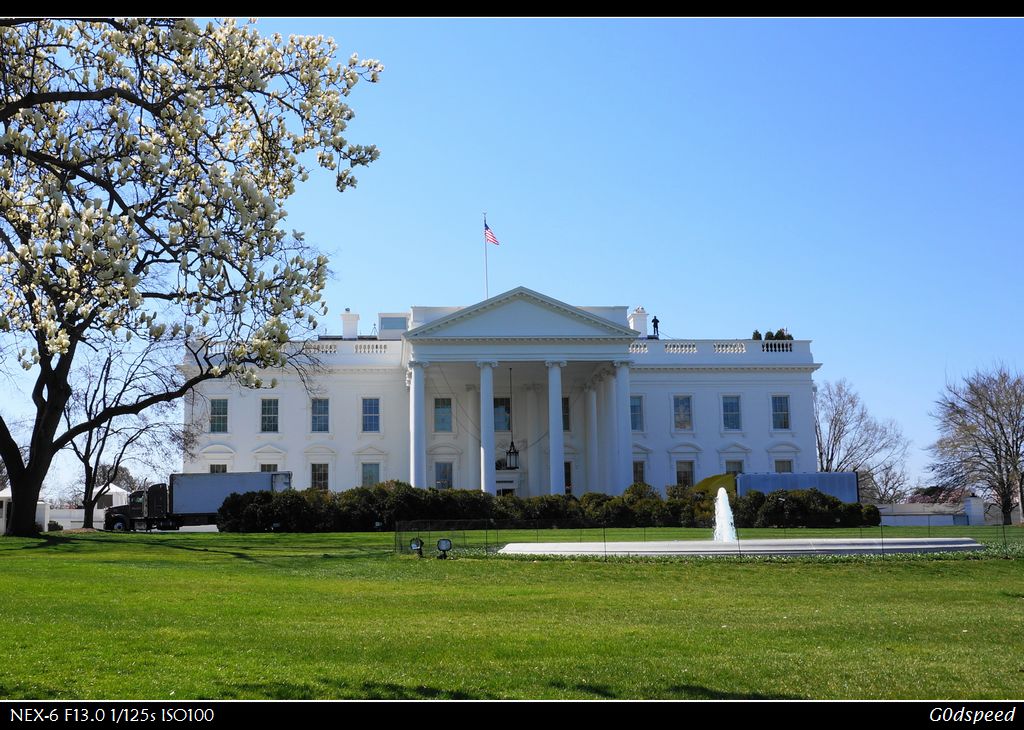
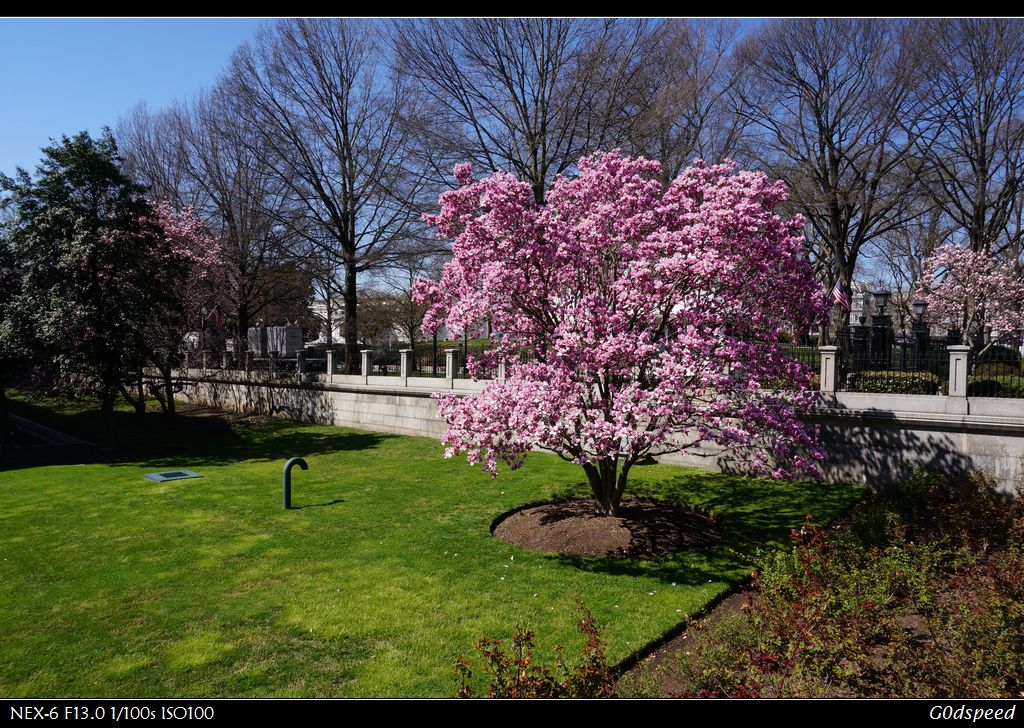
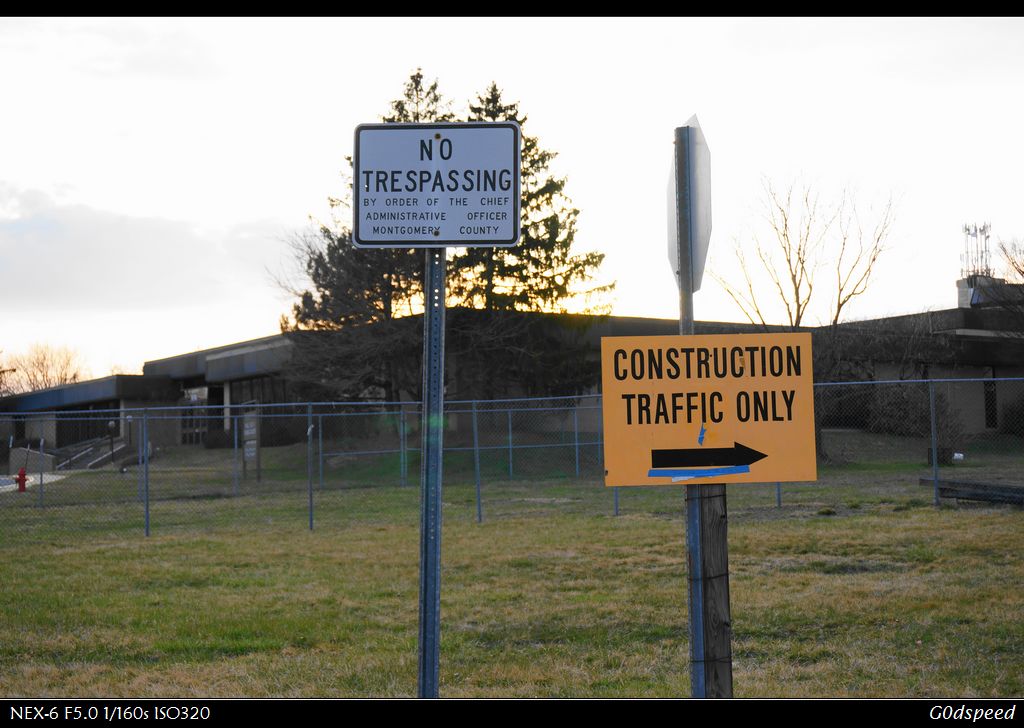
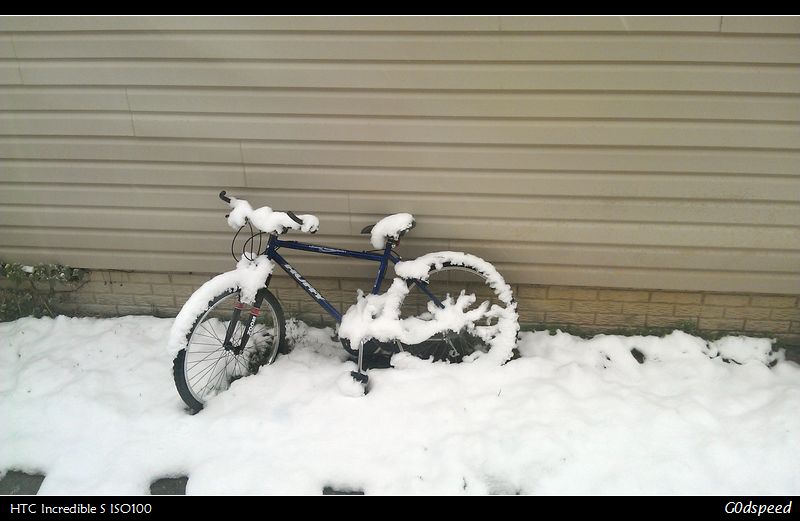
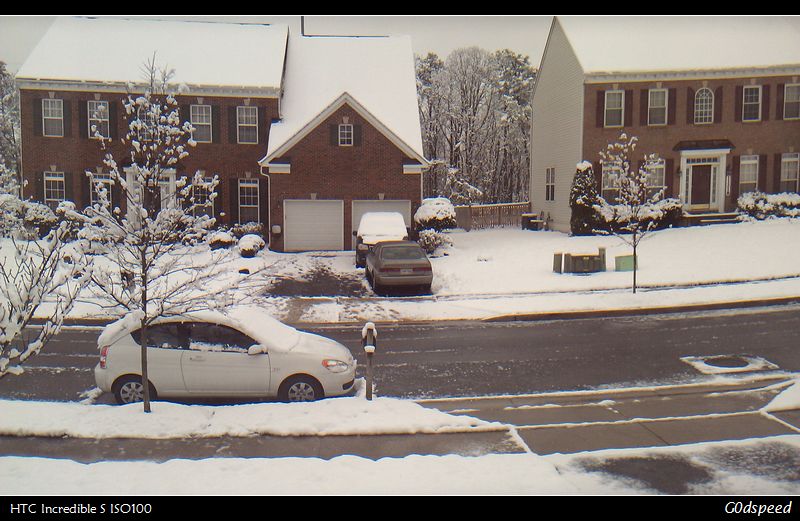
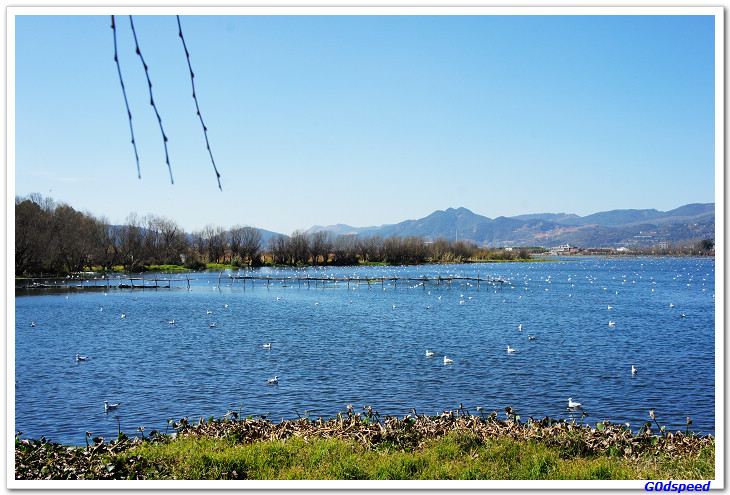
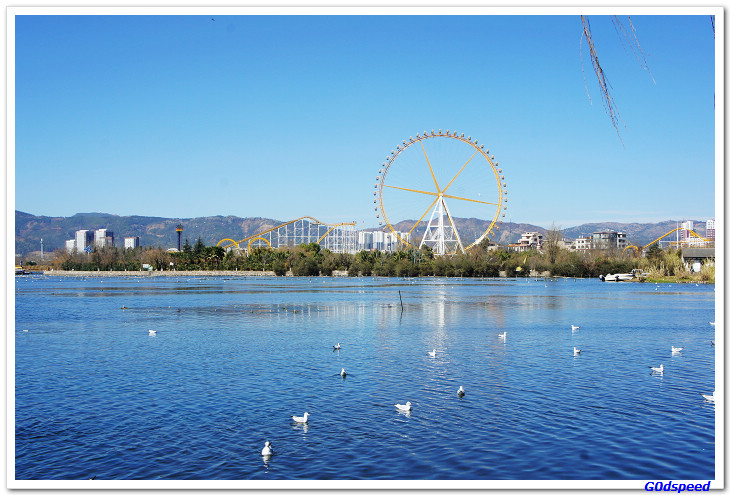
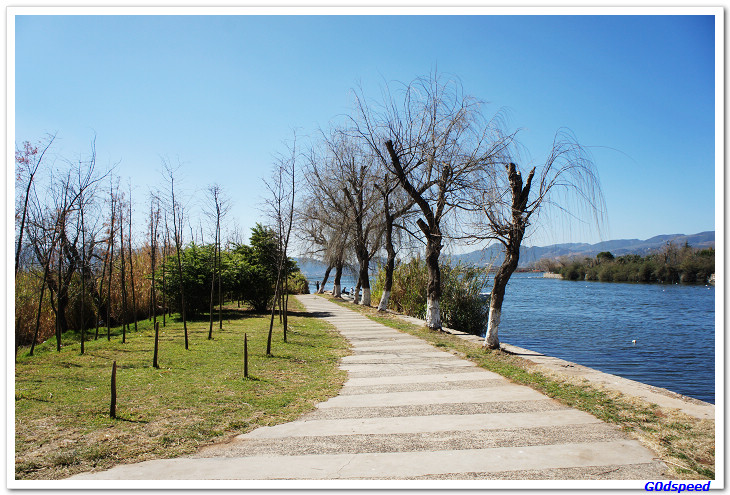
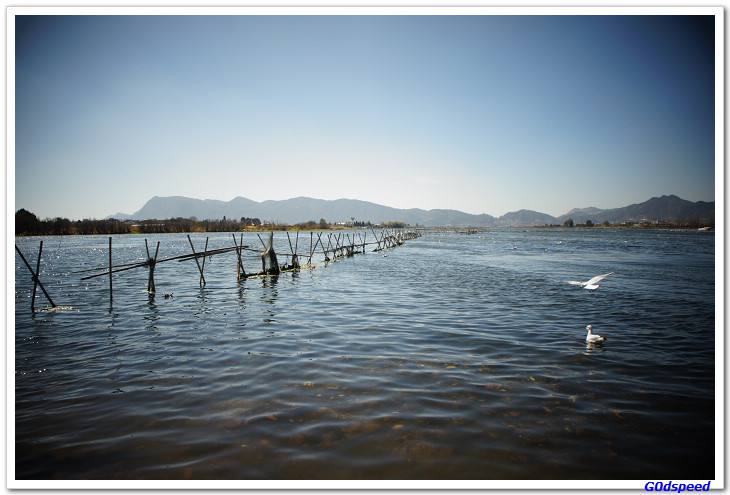
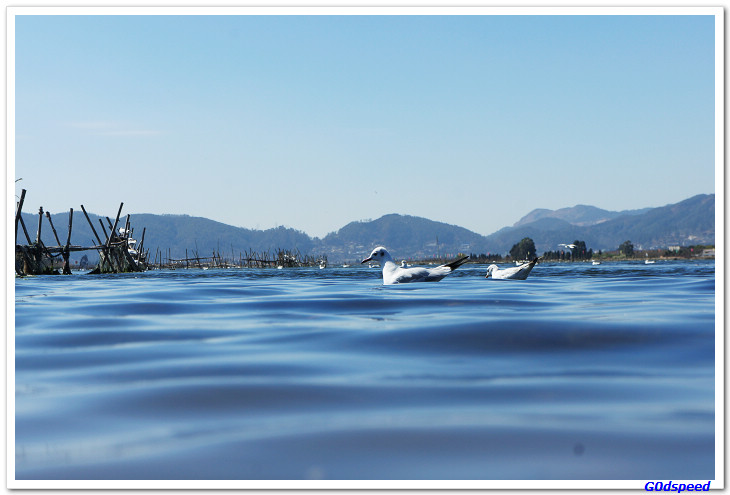
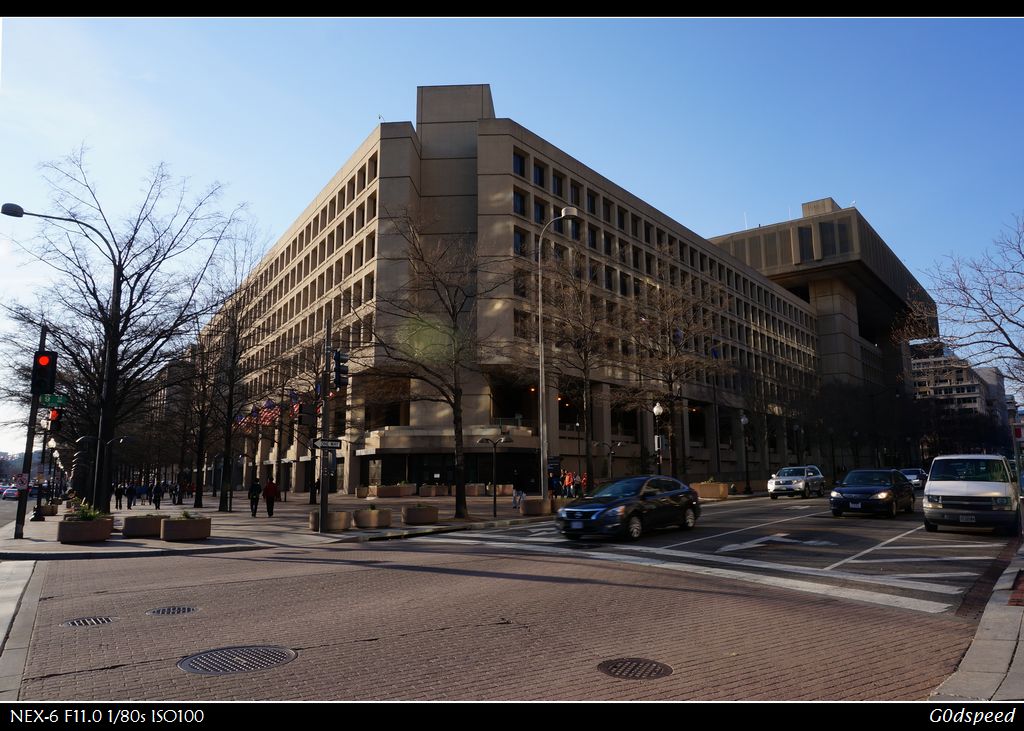
周末终于有时间去DC走一走~
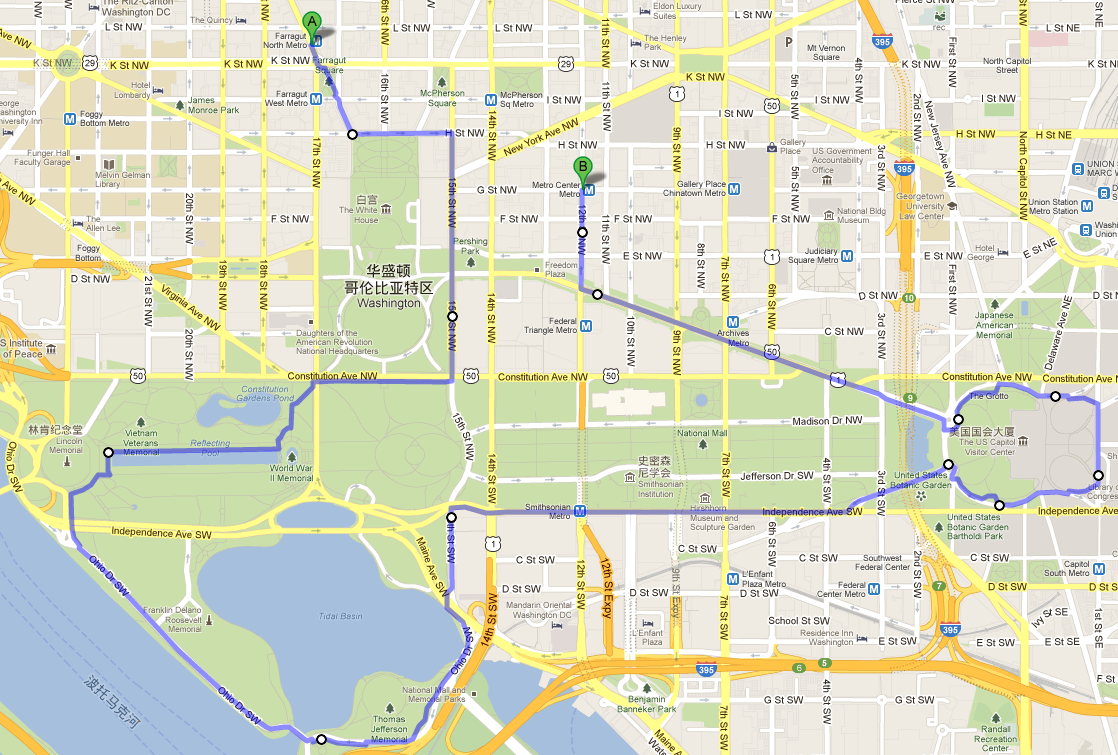
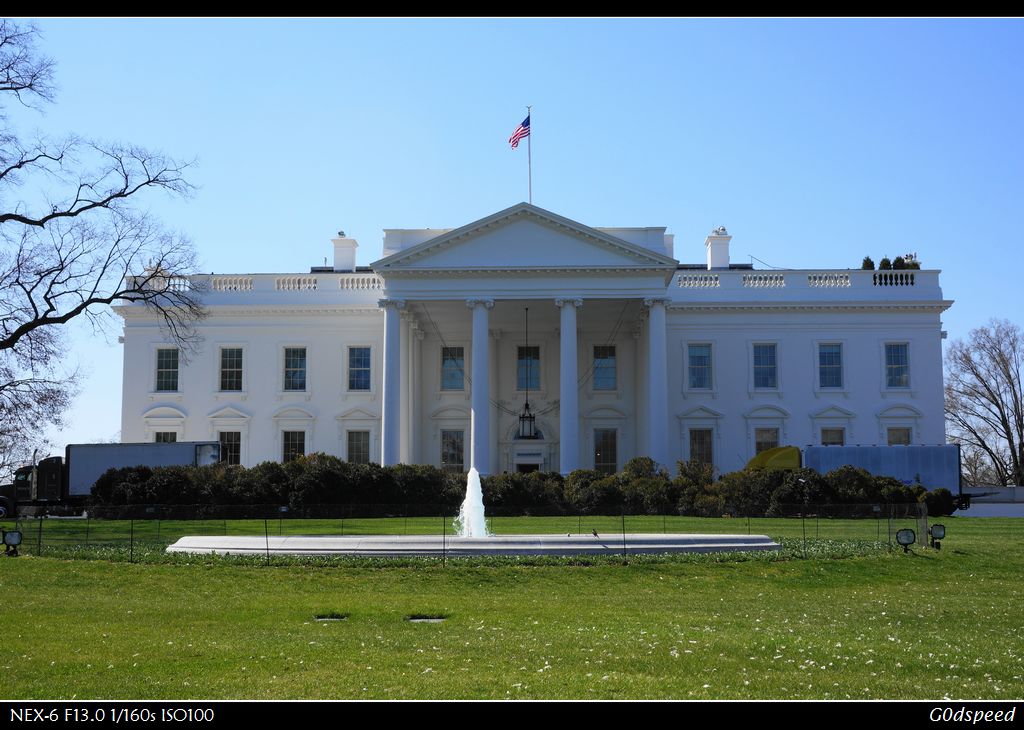
具体的路线就看股沟地图吧,坐红线地铁从Farragut Metro Station出来,然后经过白宫后门、国家财政部、白宫前大草坪、白宫正面、二战纪念碑、倒影池、林肯纪念馆、Tidal Basin、杰斐逊纪念堂、农业部、史密森尼学会、国家航空航天博物馆、国会大厦、FBI大楼、Metro Center Station。
总共走了近7.5Miles,折合差不多12KM。
如果登陆过某台winodws的网上邻居共享,而且是用帐号登陆,在第一次登陆时如果选择了记住密码,那么以后再登陆那台服务器的共享就不用输入帐号和密码了;
如果想用别的帐号登陆那台服务器的共享,就在“运行”里输入:control keymgr.dll
弹出一个窗口,选择窗口中的帐号,删除就行了;
如何清除Windows共享登录的用户名密码记录
在Windows XP系统下,每次用户以共享(samba)方式访问远程主机后,会在本地Windows系统中记录下访问登录时的用户名和密码(如果用户选择了记住用户名 和密码),下次用户访问该主机时,就无需再输入用户名和密码了。通常情况下,这样做能省去用户需要频繁输入用户名和密码的麻烦,但是,如果用户访问同一主机时,使用不同的帐号,一旦记录下密码,就无法再次更换用户了!
1、在Windows XP系统下,可以用如下dos命令,清除登录的账户信息:
【查看已记录的登录信息】
C:\net use
【清除记录】
C:\net use \\hostname\IPC$ /delete
譬如:c:\>net use \\192.168.0.1\IPC$ /DELETE
2、在WINDOWS XP中,互访的时候,有个用户登录和密码记录。那么,如何清除这个密码记录的方法?
点击“开始”菜单->运行->输入 “control userpasswords2”-弹出“用户帐户”对话框,再切换到“高级”选项卡->点击”管理密码”->就可以看到网络设置记录的密码都保存在这个弹出来的”存储用户名和密码”的对话框里 ->最后选择想要删除的记录点“删除”->再注销/重启电脑就能生效了。
或者
开始-设置-控制面板-用户帐号-点击“”Administrator-在左侧选择“管理我的网络密码”-在弹出对话框中,找到相关的网络地址,选中,删除即可。
不得不说,时间过得真的很快。一晃眼,我已经过来一个月时间了…
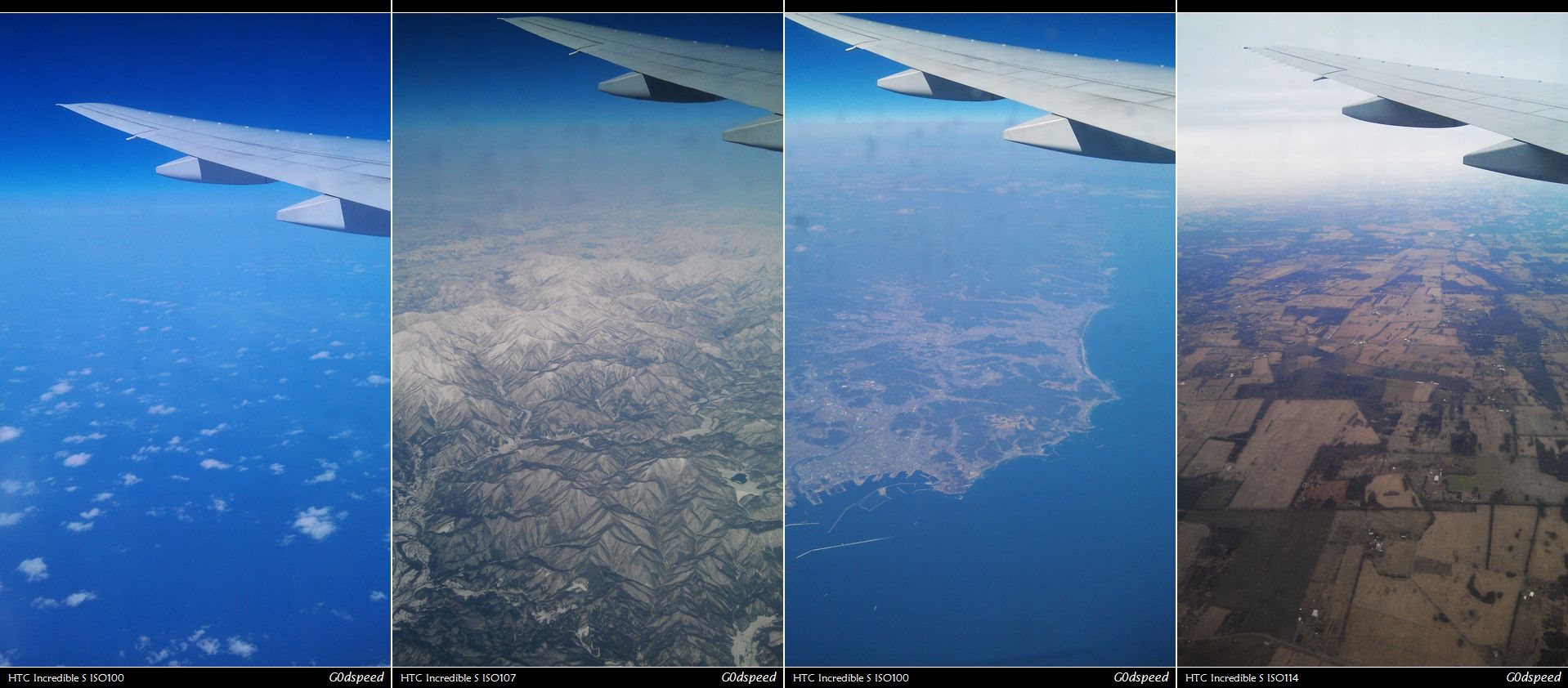
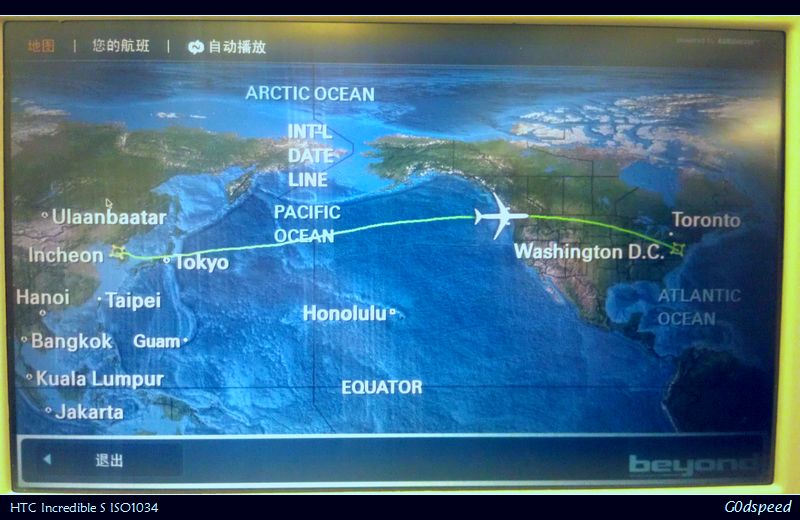
坐了近20小时的飞机,经历了人生中最短的一个白天。告别了熟悉已久的昆明,踏上了这个完全陌生,距离家有半个地球距离的城市…
飞机从白天飞到黑夜,又飞到白天。经过了国际日期变更线,横穿了半个地球。
到了这里,感触颇多。但又不知从何说起~
到了这里,习惯了孤单,习惯了一个人~
到了这里,发现在这个车轮上的国家,没车真是非常的不方便。
到了这里,发现熟悉英文的听说真是非常的重要,否则你就像一个聋哑人,不能进行最基本的交流。
到了这里,发觉真的是很干净。下雨的时候车都不会脏~
到了这里,才知道什么是高税收,工资的1/3都要拿出来上税。
………………
感觉想要在短时间融入这个社会,真是一个很艰巨的任务~
to be continued…
(一)修改ip地址
即时生效: # ifconfig eth0 192.168.0.20 netmask 255.255.255.0
启动生效: 修改/etc/sysconfig/network-scripts/ifcfg-eth0
修改default gateway
即时生效:# route add default gw 192.168.0.254
启动生效:修改/etc/sysconfig/network-scripts/ifcfg-eth0
修改dns
修改/etc/resolv.conf
修改后可即时生效,启动同样有效
修改host name
即时生效:# hostname fc2
启动生效:修改/etc/sysconfig/network
etc/sysconfig/network-scripts/ifcfg-ethN 文件
(二)在RedHat中,系统网络设备的配置文件保存在“/etc/sysconfig/network-scripts”目录下,ifcfg-eth0包含第一块网卡的配置信息,ifcfg-eth1包含第二块网卡的配置信息。
下面是“/etc/sysconfig/network-scripts/ifcfg-eth0”文件的示例:
DEVICE=eth0
IPADDR=x.x.x.x
NETMASK=255.255.255.0
NETWORK=x.x.x.x
BROADCAST=x.x.x.x
ONBOOT=yes
BOOTPROTO=none
USERCTL=no
(三)若希望手工修改网络地址或在新的接口上增加新的网络界面,可以通过修改对应的文件(ifcfg-ethN)或创建新的文件来实现。
DEVICE=name name表示物理设备的名字
IPADDR=addr addr表示赋给该卡的IP地址
NETMASK=mask mask表示网络掩码
NETWORK=addr addr表示网络地址
BROADCAST=addr addr表示广播地址
ONBOOT=yes/no 启动时是否激活该卡
none:无须启动协议
bootp:使用bootp协议
dhcp:使用dhcp协议
USERCTL=yes/no 是否允许非root用户控制该设备
(四)手工使用命令法是基于以太网卡已装入的情况下,编辑配置文件来配置网络的方法。具体步骤如下:
⑴ 编辑/etc/rc.d/rc.local文件
在该文件中加入类似下列各行:
#配置第一个以太网卡eth0的IP地址,子网掩码,UP起激活作用
/sbin/ifconfig,etho 163.1.5.125 netmask 255.255.0.0 UP
#配置并激活回环设备lo
/sbin/ifconfig lo 127.0.0.1 UP
/sbin/route add –host 127.0.0.1 lo
#让Linux将本地网的信息发送到eth0接口
/sbin/route add –net 163.1.5.125 netmask 255.255.0.0 eth0
#指定访问远程网络的缺省网关,假定缺省网关的IP地址为163.1.1.254
/sbin/route default gw 163.1.1.254 eth0
⑵ 编辑/etc/resdv.conf文件
该文件作用是设置名称服务器。可加入下列内容。
#指定本机域名为linux.net。
Domain linux.net
#域名称服务器(DNS),可以是本地网,也可以是远程网上的。按nameserver的顺序#逐一查找。若未找到,则Linux放弃寻找。
Nameserver 163.1.1.4
Nameserver 10.55.0.33
⑶ 编辑/etc/hosts.conf文件
设置主机文件表。可加入如下行:
order hosts,bind
multi on
163.1.5.125 lgx.linux.net lgx
第一行表示:查找名称时,首先检查本地主机文件(hosts),然后按/etc/resolv.conf所指定的Nameservers顺序查找。
第三行列出主机IP地址、主机名和别名。
对/etc/rc.d/rc.local,/etc/hosts.conf,/etc/resolv.conf三个文件编辑后,必须重新启动机器。
(五)结束语
综上所述,只要采用其中的任意一种方法,定义主机名字、主机表、网络接口设备及路由等参数,配置好Linux以太网,就能接入Internet,享受Internet提供的服务。
使用Google的https搜索的时候,我们会发现搜索结果虽然可以显示,但是有时候结果的链接却无法打开。这里的原因是因为Google的https的搜索结果链接往往使用的是http的方式打开,因此有时候会无法访问,本文将介绍在Chrome下解决这个问题的方法。
如果你使用的是Chrome浏览器,只需要经过一些简单的设置,就可以强制Google的https搜索结果链接也使用https的方式打开。
打开Chrome,在地址栏输入chrome://net-internals/
之后,在HSTS选项卡下的Domain中输入 www.google.com (或 www.google.com.hk ),然后点击Add按钮。
现在你再使用Google的Https搜索,就会发现搜索结果的链接可以打开了。
这个设置主要用于解决10月下旬开始的Google搜索不畅的问题,如果用户切换到https的Google,那一定会遇到本文所说的问题。
对于其他网站的域名,如果遇到类似问题,也可以通过这个方法解决。